App, Games, Wallpaper, Tips, Trik, Tutorial Android Terbaru

Diberdayakan oleh Blogger.
Tampilkan postingan dengan label Tips Android. Tampilkan semua postingan

7/16/2016

Tutorial Lengkap Cara Main Pokemon Go Android & iOS di Indonesia

Tutorial Lengkap Cara Main Pokemon Go Android & iOS di Indonesia


Cara Memulai Pokemon Go

Jadi, untuk bermain Pokemon Go baik itu untuk Pokemon Go Android maupun iOS, pertama anda perlu menginstal permainan ini di perangkat yang kompatibel. Sejauh ini Pokemon Go lancar dimainkan di smartphone manapun yang bersistem operasi Android 4.4 atau iOS 8.0 dan yang terbaru, kecuali ponsel-ponsel berprosesor Intel. Pokemon Go tidak mendukung prosesor berarsitektur x86, sehingga ponsel yang menggunakan prosesor Intel (kebanyakan Asus Zenfone) sejauh ini  tidak bisa memainkannya, meskipun bisa di instal.

Setelah terinstal, anda perlu signup atau mendaftar menggunakana akun Google atau Pokemon Trainer Club. Setelah terdaftar dan login, akan ada perkenalan singkat mengenai Pokemon Go yang akan memandu bagaimana menangkap Pokemon seperti Charmander, Squirtle atau Bulbasaur. Anda yang masa kecilnya bahagia tentu mengenal ketiga karakter Pokemon ini bukan?

Namun sebelum mulai menangkap Pokemon, anda harus mendesain karakter anda (trainer atau pelatih Pokemon). Anda bisa memilih warna rambut, kulit, pakaian dan aksesoris lainnya.

Jadi intinya, dalam Pokemon Go akan ada tiga bagian yang bisa anda lakukan, yaitu menangkap Pokemon, mengunjungi pokéstops dan bertarung, mirip seperti di seri anime-nya. Berikut akan dijelaskan masing-masingnya.

Bagaimana Cara Menangkap Pokemon di Pokemon Go?

Tutorial Lengkap Cara Main Pokemon Go Android & iOS di Indonesia
Nah, untuk menangkap Pokemon pertama anda harus mencari dulu Pokemon disekitar anda. Pokemon tidak akan muncul dengan sendirinya di layar smartphone anda, jadi anda harus mencari dengan berjalan-jalan, berkeliling lingkungan tempat tingga anda.

Bukalah permainan Pokemon Go. Pokemon biasanya bersembunyi di lokasi-lokasi tertentu. Jika ada Pokemon di dekat anda, maka ponsel (atau tepatnya permainan/aplikasi ini) akan memberitahu anda kalau ada Pokemon disekitar anda. Ketuk pada Pokemon yang muncul di Peta, maka anda akan masuk ke antarmuka untuk menangkap Pokemon.

Di antarmuka ini anda akan melihat Pokemon dikelilingi cincin berwarna. Tergantung warnanya, warna ini menunjukkan seberapa sulit menangkap Pokemon tersebut:

Hijau: mudah
Kuning: Menengah
Merah: sulit
Karena Pokemon Go bekerja secara augmented reality (realitas tertambah), Pokemon yang muncul di layar seakan-akan seperti berada di depan mata kita. Anda bisa menangkap Pokemon menggunakan Pokeball. Cukup arahkan Pokeball  ke arah Pokemon dan tembak Pokemon tersebut. Jika tembakan anda tepat, maka Pokemon akan masuk ke Pokeball.

Dengan pergi atau berjalan ke lokasi yang lebih jauh, biasanya anda akan menemukan Pokemon yang berbeda-beda pula dan jarang anda temui. Jadi jangan malas untuk bergerak untuk mendapatkan Pokemon yang lain.

Nah, level Kekuatan Tempur (CP atau Combat Power) Pokemon ini berbeda-beda. Namun jangan minder dengan lemahnya kekuatan tempur Pokemon yang anda dapatkan. Karena anda adalah pelatih, anda bisa meningkatkan  kekuatan tempurnya, namun dalam Pokemon Go anda meningkatkannya menggunakan dua sumber yaitu:

STARDUST, yang bisa anda dapatkan bersama Pokemon yang anda tangkap, dan
Candy, yang bisa anda dapatkan dengan menangkap duplikat dari Pokemon yang ingin anda naikkan levelnya.
Untuk meningkatkan level Pokemon “Zubat” misalnya, anda harus menggunakan STARDUST dan CANDY, lebih banyak jumlah STARDUST dan CANDY yang anda gunakan maka akan semakin kuat CP-nya.

Apa itu Pokéstops di Pokemon Go?
Pokéstops adalah landmark penting yang ditandai pada peta yang biasanya berupa kotak biru yang bisa anda singgahi untuk mendapatkan dan mengumpulkan lebih banyak item. Jika anda berada di dekat Pokéstops, maka ikon ini akan berkembang dan berubah menjadi ikon Pokeballs yang berputar. Tekan atasnya untuk mendapatkan berbagai item seperti Pokeballs, Candy, Potions, Egg, dan berbagai item lainnya. Ngomong-ngomong soal telur (Egg), untuk menetaskannya anda harus berjalan-jalan, jadi bukan ngangkrem di kamar seperti ayam ya. 😀

Beberapa item dalam Pokéstops hanya bisa dibeli menggunakan Pokecoins, Pokecoins ini bisa diperoleh melalui pertempuran gym. Cara paling mudah tentu dengan membelinya langsung melalui fitur pembelian dalam aplikasi (in-app purchase) yang sudah menjadi bagian dari fitur Pokemon Go.

Bagaimana Cara Meningkatkan Level Karakter Trainer?
Bukan Cuma Pokemon saja yang bisa ditingkatkan kekuatannya, karakter anda juga bisa ditingkatkan. Namun umumnya meningkatkan kemampuan anda sebagai seorang trainer bisa melalui setiap kegiatan dalam permainan seperti menangkap Pokemon, bertarung di gym dan mengunjungi Pokestops.

Setiap mencapai level baru, anda akan diberi hadiah item. Lalu setelah mencapai level 5, anda diberi kesempatan untuk masuk ke dalam tiga tim (faksi) yang dibedakan dengan kode warna. Tim tersebut adalah merah untuk Team Valor, kuning untuk Team Instinct, dan biru Team Mystic. Dengan begini anda memiliki kesempatan untuk melakukan pertempuran bersama trainer lainnya dalam gym.

Dari Tadi Ngomongin Gym, Apa sih Gym?
Gym ini bisa dibilang sebagai pusat pertarungan atau atau melatih Pokemon, namun biasanya berlokasi di tempat-tempat besar di dunia nyata, ya intinya berhubungan dengan tempat di dunia nyata. Dalam peta, gym ini ditandai dengan tower yang menjulang tinggi berwarna emas dan silver. Disini anda bisa bertempur atau melatih Pokemon lainnya. Jika gym dipegang oleh tim anda, maka anda bisa memilih satu Pokemon dan melatihnya bersama anggota lain yang sama-sama ada di faksi/tim anda, juga mengadu Pokemon anda. Namun gym ini biasanya dijaga oleh trainer lain dengan Pokemon lain yang lebih kuat.

Ini juga akan meningkatkan jumlah prestise yang berhubungan dengan gym, yang pada gilirannya akan memberikan bonus harian berupa STARDUST dan Pokecoin yang lebih tinggi. Anda juga bisa menjaga benteng gym dengan menambah satu Pokemon lagi dari koleksi Pokemon anda. Oh ya, bertarung di gym juga memberikan pengalaman kepada Pokemon yang bisa meningkatkan CP, XP dan HP mereka.

Cara Melakukan Pertempuran Pokemon
Pertempuran Pokemon ini sebenarnya tidak ada bedanya dengan permainan dalam game boy klasik, namun lebih sederhana. Kita bisa menggunakan dua serangan saat bertarung dengan trainer lain dalam gym, yaitu serangan dengan dampak yang rendah yang bisa dilakukan dengan men-tap (ketuk) pada Pokemon lawan, dan serangan lain dengan dampak yang lebih kuat bisa dilakukan dengan “tap dan tahan” pada Pokemon lawan untuk mengeluarkan serangan spesial.

Musuh tentu juga bisa menyerang Pokemon kita. Nah, kita bisa menghindarinnya dengan menggesek ke kiri dan kanan. Kita juga bisa menyembuhkan Pokemon kita yang terluka menggunakan item yang kita beli di Pokestops. Pertempuran akan terus berlanjut sampaisalah satu Pokemon yang bertarung pingsan.

Tips:
Dalam bertarung, pastikan anda memilih Pokemon yang kuat atau berkebalikan dengan jenis Pokemon lawan anda. Misalnya, jika Pokemon lawan anda berjenis Pokemon Air, maka anda harus menggunakan Pokemon api. Begitu pula sebaliknya. Pokemon Api juga efektif terhadap Pokemon rumput.
Berbagai Item di Pokemon Go dan Cara Mendapatkannya

  1. Pokéball / Great Ball / Ultra Ball: Bola Pokemon yang menjadi senjata anda untuk menangkap Pokemon. Masing-masing bola Pokemon ini akan terbuka berdasarkan level yang anda capai. Level awal anda hanya bisa mengandalkan Pokeball, level 12 anda bisa menggunakan Great Ball, dan level 20 anda bisa menggunakan Ultra Ball. Jika level anda sudah tercapai. Pokeballs biasa bisa anda beli di Pokestops menggunakan Pokecoins.
  2. Potion / Super Potion / Hyper Potion: Ramuan yang bisa anda gunakan untuk menyembuhkan Pokemon selama pertempuran dengan Pokemon lain, bisa dibeli di Pokestops.
  3. Revives: Kalau anda kalah dalam pertarungan Pokemon dan Pokemon anda pingsan setelah bertempur, anda bisa membangunkannya menggunakan item ini.
  4. Lucky Egg: Item ini bisa menggandakan pengalaman yang akan anda dapatkan setengah jam setelah menggunakannya. Item ini bisa anda peroleh menggunakan Pokecoins di toko.
  5. Razz Berries: Item tingkat tinggi yang bisa anda peroleh jika anda sudah level 8. Item ini bisa digunakan untuk Pokemon yang levelnya sudah tinggi untuk membantu agar tidak melarikan diri. Jika anda sudah mencapai level 8, anda bisa menemukan Razz Berries di Pokestops.
  6. Egg Incubator: Inkubator untuk telur (biasanya berisi Pokemon langka) anda agar lebih cepat menetas. Ini digunakan untuk menetaskan telur. Namun untuk permulaan anda hanya dibekali satu inkubator saja secara gratis yang gunanya pun terbatas. Jika ingin menggunakan lebih banyak inkubator anda bisa menemukannya di Pokestops atau membelinya menggunakan Pokecoins. Telur ini akan menetas dalam incubator selama anda berjalan kaki dengan jarak tertentu, yang biasanya 2-5 kilometer.
  7. Lure Module: item yang bisa digunakan sementara, bisa diterapkan di Pokestops. Dengan item ini, kemungkinan anda menemukan Pokemon liar di Pokestops untuk semua pengguna didekatnya. Anda bisa menemukannya di Pokestops atau membelinya menggunakan Pokecoins
  8. Incense: Item yang bisa digunakan sementara untuk meningkatkan kemungkinan pengkodean Pokemon liar untuk pengguna item selama setengah jam berikutnya setelah digunakan. Item ini bisa ditemukan di Pokestops atau bisa juga dengan membelinya di Pokecoins.

 Tips untuk Pelatih Pokemon

  1. Belilah baterai ekstra, Pokemon Go sangat menguras baterai perangkat anda.
  2. Tidak seperti dalam anime-nya yang memiliki Pokemon Center, yang satu ini tidak akan anda temukan dalam permainan. Sehingga untuk menyembuhkan Pokemon anda tetap harus menggunakan Potions.
  3. Kembangkan terus Pokemon anda sampai setidaknya level 10.
  4. Tidak harus berjalan, menggunakan sepeda juga bisa jadi cara lain menetaskan telur anda.
  5. Jangan sampai dehidrasi saat Berburu Pokemon
  6. Melihat langsung Pokemon di dunia nyata lebih menyenangkan. Jadi sering-seringlah mematikan antarmuka augmented reality. Namun ini akan membuat kamera ponsel anda aktif, sehingga lebih cepat menguras baterai. Gerakan secara tiba-tiba juga membuat Pokemon lebih sulit ditangkap.
  7. Perhatikan lingkungan sekitar saat Berburu Pokemon. Jangan sampai menyeberang jalan yang padat lalu lintas hanya demi menangkap Pikachu yang berada di kolong truk.
  8. Hemat konsumsi baterai ponsel anda dengan mengunduh dan menginstal langsung Google Maps. Karena Pokemon Go mengandalkan peta langsung Google Maps.
Dengan panduan cara main Pokemon Go ini, anda seharusnya sudah siap menjadi trainer Pokemon.

7/28/2015

Cara Mengatasi Kamera Error (No Camera is Found) pada Asus Zenfone Lollipop

Cara Mengatasi Error Kamera Setelah upgrade Zenfone ke versi Lollipop - Tutorial yang saya berikan ini memang sering kali terjadi pada salah satu smartphone android khususnya pada Asus Zenfone yang sudah mengalami proses Upgrade version dari Kitkat ke versi Lollipop 5.0, pada awalnya memang setelah proses upgrade version ke lollipop ini semua proses yang terjadi tentu berjalan baik dan lancar pada semua pengunaan aplikasi dan fungsinya. Namun untuk kelanjutannya setelah pengguna zenfone melakukan ROOTING dan mencoba memasang CWM/TWRP maka ada beberapa Trouble atau masalah seperti masalah pada kamera yang error dan tidak bisa di buka dan yang tampil hanya layar hitam blank penyebabnya mungkin karena setelah Update Lollopop dan juga kelanjutan dari pemasangan Root/CWM.

 Cara Mengatasi/fix Kamera Error No Camera is Found blank hitam pada Asus Zenfone di update Lollipop Setelah Root/twrp


Tidak hanya pada kamera utama yang error namun pada kamera seunder atau kamera depan pun muncul tulisan error berupa teks "No Camera is Found" yang berarti tidak ada kamera hal ini seperti fungsi kamera tersebut belum terpasang drivernya, sudah banyak cara yang kerap di lakukan agar Kamera pada Asus Zenfone kembali normal setelah proses ROOT dan pasang CWM di Android Lollipop, seperti cara Flashing asus zenfone dan melakukan wipe data/wipe cache semua cara tersebut tidak membuahkan hasil. Namun untuk tutor yang saya berikan ini insallah dapat membantu dengan adanya file Camera Not Found dan di bantu dengan PC untuk cara penerapannya. Berikut ini anda bisa menyimak Cara Memperbaiki kamera zenfone No Camera is Found setelah Root.


Syarat dan Bahan perlengkapan membetulkan/fix kamera error Blank hitam :

  • Pastikan Firmware anda versi WW(jika tidak tahu anda bisa lihat pada setting/about phone/software version/build number)
  • Kalau sudah selesai buatlah folder baru di komputer,lalu ekstrak file ini di folder baru tersebut.
  • Kalau sudah selesai letakkan file yang baru di download tadi di folder baru yang tadi anda buat,


Tutorial Mengatasi Kamera Not Found di Asus Zenfone Setelah melakukan ROOT :


  • Pertama buka folder baru yang sudah anda buat tadi,arahkan kursor ke bagian yang kosong (jangan di salah satu filenya)
  • Pada keyboard PC Tekan dan tahan tombol shift lalu klik kanan, selanjutnnya pilih open command window here maka Tab CMD akan terbuka
  • Selanjutnya anda masukkan ponsel Asus anda ke Mode fastboot (dalam keadaan mati tekan dan tahan Volume Atas dan Power ,lalu lepaskan ) dan tancapkan ke komputer/laptop menggunakan Kabel Data USB
  • Kembali pada Tab CMD dan anda ketik perintah berikut :

fastboot flash fastboot fastboot.img           lalu tekan ENTER
fastboot flash boot boot.img                        lalu tekan ENTER
fastboot flash recovery recovery.img          lalu tekan ENTER

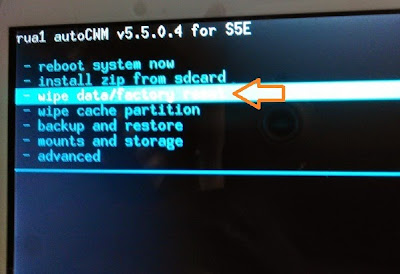
  • Jangan dulu Cabut kabel Data, pada Fastboot Mode pilih Recovery, jika sudah masuk recovery anda bisa pilih Wipe data lalu wipe cache selantnya pilih juga update from adb.
  •  Kembali ke jendela cmd  ketik  perintah

adb sideload UL-ASUS_T00F-WW-2.21.40.30-user.zip   lalu tekan ENTER
tunggu dan biarkan proses berjalan 1%....2%...39% hingga 100% 

  • Tahap ini anda bisa lihat ke ponsel dan tunggu notifikasi updatenya hingga kembali di recovery mode, jika sudah anda pilih reboot dan tunggu sampai masuk ke menu (Jika terjebak di loading logo asus/tidak mau ngangkat anda bisa tekan tombol power sampai mati lalu anda hidupkan kembali).
  • Terakhir anda bisa cekk kamera Ponsel anda. 

Credit By Odd Darmanto Gooners and Jumadi

Terimakasih telah menyimak cara fix kamera not found ini, sebaiknya anda bisa mencoba sebelum anda membawanya ke service center untuk mengganti kamera, sekain dan semoga artikel Cara Mengatasi Kamera Error (No Camera is Found) pada Asus Zenfone Lollipop Setelah Root ini dapat bermanfaat.

7/05/2015

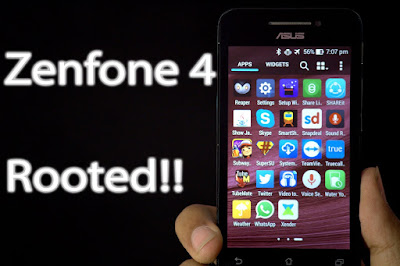
Cara Root Asus Zenfone 4 Lollipop dengan Mudah

Cara Mudah Root HP Asus Zenfone 4 Lollipop - Pada tutorial kali ini kita akan membahas mengenai cara lengkap mengenai Root ponsel Asus Zenfone 4 t00i yang di lakukan dengan mudah, Memang tutorial mengenai Rooting untuk Asus zenfone 4 ini sangat di perlukan jikala anda ingin menambah performa smartphone android anda hingga menjadi lebih optimal seperti halnya dalam menggunakan Aplikasi yang di perlukan syarat Root terlebih dahulu untuk melakukan instalasi. Aplikasi tersebut banyak dan berguna dalam berbagai hal meningkatkan kualitas android seperti meningkatkan kualitas Suara pada android yang menggunakan Aplikasi Viper, meningkatkan dan mengoptimalkan Kinerja RAM Android dengan aplikasi Ram Booster dan aplikasi lainnya yang membantu merubah tampilan agar menjadi lebih menarik dan keren.

Kebutuhan seseorang akan kegunaan ROOT tentu paling sering banyak di lakoni oleh kalangan muda karena sudah kita ketahui bahwa anak muda tentunya menginginkan hal yang lebih dan berbeda secara umum, hal tersebut lah yang menjadi kepuasaan tersendiri salah satunya dalam menggunakan android yang performanya sudah di tingkatkan dari awal cara Root tersebut, namun bagi kalangan orang yang sudah dewasa dan tua tentu menurut saya proses root sangat jarang digunakan, baiklah langsung saja ke topiknya jika anda ingin langsung mencoba Cara Rooting zenfone 4 versi Lollipop dengan mudah anda bisa cek pada tutor dibawah ini.

 Cara Root Asus Zenfone 4 Lollipop dengan Mudah


Perlengkapan & Syarat sebelum Root Asus Zenfone 4 :

1. Intel Usb Driver 
2. CWM (Extract file CWM, Copy File UPDATE supersu.zip ke SDCARD di Ponsel)
3. SuperSU 
4. D.W.Y.O.R

Tutorial Cara Root Hp Asus Zenfone 4 t00i Mudah :


  • Matikan HP Asus Anda
  • Masuk DROIDBOOT dengan menekan (Power+Volume Atas)
  • Colokan hp ke PC via USB, jangan kaget jika terdapat notif USB Cable Not Connected
  • klik OPEN.CMD di ketik "adb device" dan tekan enter
  • ketik "fastboot flash update update.zip
  • Ponsel akan masuk ke CWM,
  • Pilih choose from sdcard lalu instal zip from sdcard
  • Pilih file superSu.zip lalu yes. tunggu sampe selesai
  • Lalu kembali dan reboot. Selesai


 Hanya itulah tips mengenai root android khususnya ialah pada keluarga asus zenfone 4, selamat mencoba semoga artikel Cara Root Asus Zenfone 4 Lollipop dengan Mudah ini selalu bermanfaat.

5/26/2015

Cara Mudah Mengatasi HP Android Bootloop yang Restart Otomatis

Cara mengatasi Android yang Bootloop Restart secara otomatis - Bagi anda pengguna ponsel android pasti ponsel anda seringkali mengalami yang namanya Bootloop. BootLoop merupakan suatu keadaan dimana ponsel android anda dalam keadaan eror dimana saat anda menyalakannya atau merestrartnya maka yang muncul hanyalah logo androidnya saja pada layar ponsel sehingga pada akhirnya ponsel gagal melakukan star up.
Bootloop sendiri bisa disebabkan karena beberapa faktor seperti akibat kondisi file system damage atau rusak setelah menginstal aplikasi tertentu. Namun biasanya yang menjadi penyebab seringnya ponsel android anda Bootloop adalah karena ponsel android telah di upgrade ke OS yang lebih tinggi.

 Cara Mudah Mengatasi HP Android fix Bootloop

Lalu bagaimanakah Cara membetulkan Hp Android yang Bootloop Restart sendiri berulang-ulang? Ada beberapa cara yang dapat anda lakukan saat ponsel android anda dalam keadaan bootloop yaitu :


1. Dengan menggunakan aplikasi recovery.

Caranya tentunya dengan menginstal aplikasi recovery di ponsel anda. dengan memiliki aplikasi ini maka anda bisa menyelamatkan ponsel android anda dari keadaan bootloop.  Setelah anda menginstalnya maka masuklah ke recovery mode pada ponsel anda terus kemudian flash ROM ponsel atau wipe ponsel android.

2. Dengan menggunakan Flastool (offline)

Cara yang kedua yang dapat anda lakukan adalah dengan menggunakan Flastool. Tentu sebelum anda melakukannya tentu saja anda harus mendownload dan menginstal aplikasi Flashtool di PC anda terlebih dahulu. setelah itu sambungkan gadget anda dengan menggunakan USB ke PC yang telah terinstal aplikasi Flastool tadi. Tekan tombol Flash dan tunggulah beberapa saat hingga proses berhasil 100 %. Dan setelah proses berhasil dengan sempurna 100 %, maka secara otomatis Ponsel android anda akan melakukan star up dengan sendirinya.

3. Mengembalikan Hp Andorid ke setelan awal pabriknya

Cara mengatasi Android yang Bootloop Restart secara otomatis yang paling sederhana dengan cara mengembalikan ke setelan pabriknya saja atau yang biasa disebuat dengan Factory Reset melalui Recovery Mode. Factory reset sendiri merupakan keadaan untuk mengembalikan setelah smartphone android ke kondisi awal yaitu saat pertama kali anda membeli ponsel. Atau bisa dibilang Factory Reset merupakan seet;ah langsung dari pabrik. Cara untuk melakukannya yaitu dengan masuk menu Setting>Privacy>Factory Data Reset. Namun jika memang ponsel anda tidak mau menyala alias mati total, dan sama sekali tidak mau restart maka anda tetap dapat melakukan Factory Reset dengan melalui prosedur Recovery Mode. Recivery Mode sendiri merupakan pilihan solusi melalui menu pilihan yang bsia dugunakan untuk memperbaiki kerusakan software pada android. Karena tidak semua ponsel android memiliki menu tersbut maka anda juga bisa menggunakan buatan pihak lainnya seperti Clockwordmod arau xRecovery.

Cara/Tutorial Masuk recovery mode Android yaitu :

- Pertama masuklah ke recovery mode terlebih dahulu dengan cara matikan ponselnya dulu lalu tekan dan tahan Tombol Power + Tombol Up beberapa tombol(beda smartphone beda pencetan) secara bersamaan lalu masuk ke dalam recovery mode. Saat recoveri mode berjalan anda tidak bisa menggunakan touch screen jadi gunakan tombol volume untuk navigasi.

- Selanjutnya lakukan wipe data setelah anda berhasil masuk ke mode recovery. Lalu restart ponsel anda. ketika melakukan langkah ini ada baiknya jika daya baterai anda masih cukup minimal sekitar 70 %.

Jika memang Cara mengatasi Android yang Bootloop Restart secara otomatis di atas masih belum dapat berhasil, maka sebaiknya ponsel anda dilakukan instal ulang atau melakukan flash firmware dengan spesifikasi ponsel yang sesuai, itulah tips android kali ini selamat mencoba semoga artikel Cara Mudah Mengatasi HP Android Bootloop yang Restart Otomatis ini dapat bermanfaat.

5/06/2015

Cara Lengkap Mengatasi Google PlayStore Android Error Tidak Bisa Download

Cara mengatasi App Playstore Android error tidak bisa download Bagi anda para pengguna ponsel Android pasti tahu betul bahwa banyak sekali kemudahan yang ditawarkan. Seperti yang kita ketahui bahwa banyak sekali aplikasi-aplikasi yang ditawarkan dalam Google Play Store untuk memudahkan segala aktifitas kita sehari hari. Agar dapat mendownload berbagai aplikasi yang ada di google Play Store tersebut juga terbilang mudah dan juga praktis, hanya saja tak jarang ketika kita sedang asyik mendowload tiba-tiba muncul peringatan error pada Play Store kita. Dan tentunya masalah ini cukup merepotkan juga, karena kita menjadi tidak bisa melanjutkan proses download aplikasi yang kita inginkan tersebut.

 playstore error download kode 492 498 penuh cache


Ketika hal tersebut muncul biasanya akan muncul sebuah pemberitahuan seperti Error 498 maupun Error 492 di playstore. Yang jelas kedua pemberitahuan tersebut bertujuan untuk memberitahukan kita bahwa proses pengunduhan yang kita lakukan tidak dapat dilanjutkan alias eror. Dan salah satu penyebabnya dikarenakan “Not Enough Space “ atau Small Cache Capacity” ketika kita mendownload karena biasanya aplikasi yang kita unduh dari Playstore tersebut memiliki ukuran yang lebih besar jika dibandingkan dengan cache partition android milik kita. Meski memori internal atau memori eksternal ponsel masih terbilang longgar.

Berikut ini merupakan cara mengatasi Playstore Android error 498 dan 492 tidak bisa download aplikasi dan Game yang dapat anda lakukan.

Solusi pertama

1. Langkah awalnya masuklah ke menu Setting yang dapat anda temukan saat anda menyentuh pilihan Softkey, atau bisa juga anda temukan di menu android anda.

2. Kemudian pilih menu "More/ Selengkapnya" pada pilihan Nirkabel dan Jaringan dan pilih "Mobile Network" Atau "Jaringan Seluler" lalu masuk ke "Acces Point Names".

3. Dalam layar ponsel anda akan terlihat beberapa pilihan, maka dalam opsi tersebut akan menunjukkan APN (Access Point Name) yang sedang anda gunakan. Setelah anda melihatnya pilihlah opsi pertama atau yang memiliki warna merah untuk mengatur APN yang sedang anda gunakan.

4. Setelah anda memilihnya, maka disana juga akan ditemukan opsi Proxy dan Port. Apabila terdapat kode tertentu pada bagian tersebut maka hapus saja atau dikosongkan saja lalu klik "OK atau Save". Namun untuk menghindari hal-hal yang tak diinginkan jangan lupa untuk mem back up nya terlebih dulu. ini digunakan untuk mengembalikan kode tersebut jika seandainya langkah ini akan menyebabkan eror yang lebih parah.

5. Setelah anda selesai melakukannya, selanjutnya cobalah kembali masuk ke Play Store. Jika masih saja error atau muncul peringatan yang berbunyi “ connection timeout “ atau “ no internet connection” maka tutuplah kembali Play store dan buka kembali. Lakukan hal ini berulang-ulang. Jika masih tidak membuahkan hasil, maka masukkan kembali kode yang telah anda hapus dan kembalikan ke settingan semula. Hal tersebut kemungkinannya karena adanya faktor lain, salah satunya mungkin karena memang jaringan internet anda yang tidak bagus.

Jika di Rasa Solusi pertama di atas tidak memberikan jalan keluar anda bisa Lihat Cara kedua dalam Memperbaiki Aplikasi Playstore error agar bisa Download di bawah ini.

Solusi Kedua

1. Pertama Anda masuk pada "Setting"

2. Cari dan Pilih Opsi Aplikasi/Application.

3. Slider kebawah dan cari aplikasi Google Play Store.

4. Setelah masuk disana ada beberapa opsi dan Anda pilih "Hapus Cache".


Dengan penghapusan cache diatas memungkinkan untuk membersihkan berbagai history Download yang penuh pada aplikasi tersebut. Jika Playstore Android anda masih error dan masih belum berhasil maka anda dapat melakukan metode lainnya seperti, Atau bisa juga dengan menggunakan aplikasi Cache Fixer untuk membantu menghapus Cache Playstore pada ponsel android milik anda. karena biasanya banyaknya cache yang ada pada ponsel anda juga menjadi penyebab errornya proses pengunduhan, Sekian ulasan yang bisa saya berikan semoga artikel Cara Lengkap Mengatasi Google PlayStore Android Error Tidak Bisa Download ini dapat bermanfaat.

4/20/2015

Cara Aman dan Mudah Install Xposed di Semua Asus Zenfone

Tutorial Install App Xposed di Semua Asus Zenfone - Kebutuhan Akan pengguna akan instalasi suatu aplikasi memang sangat terbatas dan tentu punya cara masing-masing untuk tetap dapat bisa menjalankan semua aplikasi yang kita ingin install pada Smartphone android kita salah satunya ialah Cara install Aplikasi Xposed untuk semua tipe Ponsel Asus Zenfone yang cara maupun tahap instalasinya tentu berbeda untuk dilakukan termasuk smartphone Asus ini yang paling berbeda jika pengguna menginginkan Aplikasi tersebut terpasang pada perangkatnya.

Anda dapat memasang aplikasi Xposed pada Semua Tipe Asus Zenfone anda meliputi Asus Zenfone 4, zenfone 5, Asus Zenfone 6 dan asus zenfone terbaru lainnya seperti zenfone 2 dan Zoom yang jika anda ingin memasang App Xposed tentu harus mengikuti tutor ini, memang tujuan dari Xposed ini tentu cukup banyak seperti halnya merubah suatu Tampilan atau APK tanpa adanya proses Compile namun lebih digunakan dengan modul-modul Xposed yang tersedia seperti Modul X-Blast, Grafity dan lain-lain yang mampu untuk merubah tampilan pada StatusBar seperti merubah letak Jam merubah warna Batre dan Iconnya dan merubah sinyal menjadi beraneka ragam sesuai dengan modul yang ada.

 Install Xposed di Asus Zenfone 4 5 6


Tutorial pemasangan Aplikasi Xposed di Hp Asus Zenfone tidaklah rumit jika anda senantiasa selalu konsen dan teliti pada tahap-tahap yang telah di siapkan nantinya, memang caranya pun agak berbeda dan user pun harus menggunakan aplikasi pihak ketiga salah satunya ialah aplikasi Terminal Emulator yang membantu mengetik perintah yang ditujukan, namun ada syarat dan ketentuannya sebelum pengguna mencoba tutorial instalasi Xposed anda di haruskan untuk melakukan root pada Smartphone Zeny anda sebagai syarat utama dalam mencoba tutorial ini.

Biasanya jika pengguna Zenfone tidak mengikuti tahap ini dalam instalasi Xposed maka penyebabnya dapat menimbulkan masalah seperti Bootloop pada Hp Zenfone anda buat yang ingin tidak ada masalah anda bisa ikuti tutor dibawah ini.

Download Terlebih dahulu Toolsnya :

-Terminal Emulator || Mirror
-Xposed Installer || Mirror Link


Tutorial Install Aplikasi Xposed di Asus Zenfone 4/5/6 Rooted only :


  • Install Terminal Emulator di Ponsel anda
  • Pastikan Kondisi Ponsel telah di root, dan USB debugging aktif, Caranya : Masuk Security -> unknown sources aktif.
  • Dan Install Xposed Installer juga di Zeny anda
  • Masuk Xposed Installer, dan langsung anda minimize tekan tombol home.
  • Masuk/buka pada App Terminal Emulator
  • Ketik perintah-perintah berikut : kalimat (enter) bukan diketik!!
su (enter)
  • (jangan lupa pilih Grant pada notifikasi yang muncul di Zenfone anda ntar), dan nanti tanda $ berubah jadi #
echo 148> /data/data/de.robv.android.xposed.installer/conf/jit_reset_offset (enter)
chmod 664 /data/data/de.robv.android.xposed.installer/conf/jit_reset_offset (enter)
  • Masuk ke App Xposed lagi
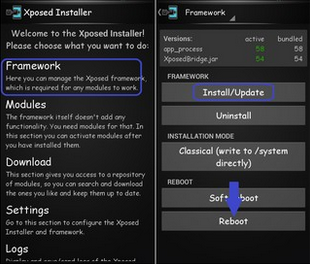
  • Pilih Opsi Install/Update 
  • Dan Pilih Grant ketika muncul SuperSU
  • Tunggu sampe selesai prosesnya dan terakhir anda pilih reboot.


Selamat mencoba dan semoga anda dapat berhasil menginstall Aplikasi Xposed di perangkat asus zenfone anda, selamat mencoba artikel Cara Aman dan Mudah Install Xposed di Semua Asus Zenfone

2/12/2015

Aplikasi Terbaik Untuk Mempercepat Koneksi Internet Pada Android

aplikasi untuk mempercepat internet android
Untuk mendapatkan koneksi internet yang cepat, anda harus berada pada jangkauan sinyal jaringan yang stabil. Aplikasi yang bisa mempercepat koneksi internet pada android, nyatanya sudah bisa dijadikan alternatif untuk menambah kecepatan internet di ponsel kita. Dengan aplikasi terbaik yang bisa kita install, secara otomatis sistem Android akan mencari sinyal lebih maksimal sehingga ketika kita browsing menggunakan internet tentu sangat cepat dan kencang.

Jaringan 4G LTE yang saat ini sedang populer bisa kita manfaatkan untuk makin mempercepat koneksi internet di hp android, info lengkapnya bisa dibaca di Perangkat Smartphone Android yang support jaringan 4G LTE.

Mempercepat koneksi internet pada android membutuhkan kinerja dari RAM. Jika RAM kecil, maka ponsel android akan menjadi lag atau putus-putus. Apalagi jiga kapasitas RAM masih dibawah 500MB tentu ini sangat menghambat kita untuk memiliki internet yang cepat dan kencang. Aplikasi untuk menambah RAM tentu diperlukan juga.

Jika merujuk pada ponsel android milik saya, android yang saya gunakan sudah memiliki fasilitas 4G LTE, 3G dan HSDPA. Itu saja terkadang masih lambat jika hanya terdapat 2 bar sinyal untuk browsing atau streaming video. Dan jika sinyal yang muncul hanya Edge, maka otomatis tidak kuat untuk browsing. Jadi kiranya memang untuk mempercepat koneksi internet, masih dibutuhkan aplikasi penunjang agar internetan makin lancar.

Di Google Playstore sangat banyak aplikasi untuk mempercepat koneksi internet, namun tidak semuanya bagus dan mampu berjalan sesuai yang kita harapkan. Bahkan aplikasi semacam ini dapat memperburuk keadaan android, karena semakin memakan tempat dan memperlambat kinerja android.

Berikut aplikasi terbaik untuk mempercepat koneksi internet pada android yang terbukti mampu menambah kecepatan internet saat kita menggunakan browser dan mendukung aktivitas aplikasi-aplikasi android lainnya yang telah terinstall.

Inilah Daftar Aplikasi Untuk Mempercepat Koneksi Internet Pada Android Terbaik :

1. Onespeed Apps

Aplikasi ini mampu meningkatkan kecepatan transfer dan respon ke server dengan sangat cepat. Saya merasakan perubahan 2 kali lipat saat melakukan download aplikasi di playstore.

2. Advance Speed Up Booster

Dengan aplikasi ini kamu bisa meningkatkan performa ponsel sehingga dapat mengurangi beban RAM. Speed Up Booster dipercaya dapat meningkatkan koneksi internet dan membuat stabil ketika kita berselancar dengan browser. Unduh disini.

3. Flash Speed 200 3.7

Aplikasi Terbaik Android bernama Flash Speed ini mampu menambah kecepatan internet sampai 200% di hp android kita. Dengan fitur stabilizer kamu bisa menikmati internet dengan koneksi yang ngebut. Unduh disini.

4. Hola Free VPN

Hola adalah aplikasi yang bisa membuat kita mengakses situs yang diblokir oleh provider manapun baik Indosat, Telkomsel, three, XL, dan lainnya. Tidak hanya membuat kita bisa mengunjungi berbagai situs tetapi kita akan menikmati tambahan kecepatan internet yang cukup baik. Dengan konsep penggunaan VPN, kita akan aman dari serangan malware jahat yang mengintai kita juga. Download disini.

5. Firefox Ultimate Optimizer

Mozilla merupakan salah satu browser terbaik yang banyak digunakan oleh milyaran penggunanya. Dengan extension berupa Add Ons kamu dapat meningkatkan kecepatan internet yang luar biasa pada browser. Firefox Ultimate Optimizer akan membantu kamu browsing lebih cepat dan stabil karena menyimpan cache dan file sehingga saat membuka situs kembali tidak membutuhkan jumlah internet yang banyak.

6. Chrome Speed Optimizer

Untuk kamu yang aktif di sosial media dan menginginkan internet cepat dengan menggunakan browser Android, maka Chrome merupakan salah satu pilihan yang tepat. Dengan beberapa pengaturan pada Chrome, Anda dapat mempercepat koneksi internet untuk membuka berbagai web yang Anda inginkan sehingga tidak lagi terasa lambat atau lelet. Download disini.

Pertama, silahkan ke "setting" pada Chrome dan cari "Bandwidth Management". Sekarang saatnya untuk mengubah setting menjadi On. Aktifitas ini akan mengompresi laman web HTTP dengan merapikan kode dan mengganti gambar dengan kualitas yang lebih rendah. Dengan begini, dapat mempercepat koneksi internet saat Anda membuka suatu laman web.

Apabila Anda kurang puas dengan hal tersebut, Anda memerlukan sesuatu yang lebih kompleks. Anda perlu menulis chrome://flags/ pada omnibox. Laman yang akan ditampilkan setelahnya berisikan berbagai macam fungsi. Fungsi yang perlu Anda cari adalah #max-tiles-for-interes-area. Pilih fungsi tersebut dan ganti pengaturan dari default menjadi 512. Hal ini akan membuat Chrome bekerja cepat dalam menyaring laman. Tetapi ingat, pengaturan ini akan memakan sedikit penggunaan RAM.

Apabila Anda menginginkan pengaturan yang lebih dioptimalkan lagi, Anda bisa mengaktifkan #enable-spdy4a2. Dengan ini, Anda akan memanfaatkan protokol jaringan Google yang memiliki potensi untuk mempercepat koneksi internet dalam waktu yang cepat, namun fungsi ini dapat menguras koneksi internet.

Aplikasi Untuk Mengecek Kecepatan Internet di Android :

Setelah mengetahui aplikasi untuk mengoptimalkan koneksi internet, kini saatnya cek kecepatan internet kamu di ponsel. Karena tidak ada yang tau, kecepatan internet kita stabil atau tidak.

aplikasi mempercepat koneksi internet android
 Speedtest dari OOKLA adalah aplikasi terbaik untuk mengecek kecepatan koneksi Internet pada Android berdasarkan ping dari server ke lokasi dimana anda berada saat ini. Dalam aplikasi tersebut tersedia nilai download , upload, dan kecepatan ping per mili second.

Grafik yang ditujukan sangat pas untuk koneksi internet yang digunakan dan verifikasikan layanan internet jaringan Anda. Untuk menikmatinya kamu bisa install aplikasinya di Speedtest Playstore ini.

Demikian Aplikasi Terbaik untuk Mempercepat Koneksi Internet Pada Android, selamat mencoba ya teman-teman dan penungunjung setia semuanya. Tags: Garuda Indonesia, Insurance Information.

1/31/2015

Cara Registrasi dan Daftar Paket Jaringan 4G LTE Telkomsel

Informasi terbaru menunjukan bahwa internet dengan kecepatan 4G sudah bisa digunakan di Indonesia. Bagaimana Cara Registrasi dan daftar paket jaringan 4G LTE ini? Telkomsel selaku operator telekomunikasi populer selalu memberikan inovasi dan kepuasan pelanggan untuk berkomunikasi umumnya. Saat ini, Telkomsel sudah merilis bahwa Jaringan 4G sudah bisa digunakan dengan kartu khusus bernama USIM.

Agar dapat segera menikmati layanan Telkomsel 4G LTE, pelanggan harus menggunakan ponsel yang sudah mendukung layanan 4G dengan memakai Sim Card 4G LTE yang disebut USIM (USIM merupakan simcard khusus dengan teknologi terkini untuk mendukung pengalaman akses berkecepatan tinggi). Kecepatan internet jaringan 4G Telkomsel telah dilansir mampu menembus kecepatan download hingga 48MBps dan Upload 32MBps.

Bagi pelanggan Telkomsel yang memiliki smartphone dengan dukungan 4G LTE, baik Pascabayar (kartuHalo) maupun Prabayar (simPATI, KartuAs dan LOOP) cukup menukarkan simcard mereka dengan USIM secara gratis tanpa harus mengubah nomor yang mereka miliki saat ini. Untuk itu, pelanggan bisa datang ke GraPARI Telkomsel (Customer Service Telkomsel) atau memintanya untuk dikirim ke rumah anda. Perlu dicatat ada event gratis untuk mengupgrade kartu perdana seluler anda pada tanggal 30 Januari - 1 Februari 2015, buruan ya ke GraPari terdekat.

Untuk bisa terhubung dengan jaringan super cepat, ngebut dan anti lelet 4G kamu harus mengikuti beberapa tahap berikut ini yang diawali dengan cara mendapatkan kartu 4G LTE tersebut terlebih dahulu.
kartu telkomsel simpati 4G LTE

Tahap Cara Registrasi dan Daftar Jaringan 4G LTE Telkomsel :
  1. Datang ke GraPari atau minta upgrade secara online atau beli lah kartu perdana telkomsel simpati , as khusus 4G di dekat rumah anda.
  2. Pastikan smartphone (Android, iPhone, Windows Phone) anda sudah mendukung jaringan 4G LTE.
  3. Pasang kartu USIM ( Standar, MicroSIM, NANOSIM ) yang sudah didapat ke handphone anda.
  4. Download aplikasi My Telkomsel yang bisa berjalan di perangkat Android , Windows Phone dan iOS.
  5. Beli Paket Internet Super Cepat Telkomsel dan pastikan sisa pulsa anda cukup.
  6. Silahkan koneksikan jaringan 4G di hp anda pada daerah yang lokasinya sudah terjangkau dan termasuk ke dalam Area Coverage LTE.
Untuk bisa menikmati kecepatan internet yang sangat kencang ini kamu perlu memiliki aplikasi "My Telkomsel" yang bisa kamu dapatkan secara gratis di Playstore Google Play Android atau AppStore iOS.
Download di Playstore disini
 Tunggu 5 detik dan klik skip ad ya pada halaman yang muncul selanjutnya.

Ada beberapa keuntungan yang ditawarkan oleh Telkomsel terkait dengan layanan 4G LTE yang sudah resmi dihadirkan. Bagi pelanggan yang saat ini telah memiliki paket data Telkomsel, dapat melanjutkan penggunaan paket tersebut tanpa tambahan biaya untuk menikmati 4G LTE. Telkomsel berharap dengan adanya kanal 4G ini mampu menghidupkan kecerdasan pengguna untuk sharing video, gambar, musik, animasi, dan paling terpenting belajar dan mencari informasi di Internet.

Bila kamu sudah menginstall aplikasi My Telkomsel, mari registrasi dan daftar paket internet 4G LTE sekarang juga. Dalam tutorial ini saya menggunakan kartu Simpati LOOP, Simak daftar paket internet simpati bulanan kuota 1.5 GB 6GB dan 12GB Terbaru. Berikut caranya :

1. Install aplikasi My Telkomsel
2. Kemudian buka apps tersebut
3. Silahkan login dengan memasukkan nomor telkomsel anda, atau bisa membuat akun baru terlebih dahulu.
4. Selanjutnya ketika kamu sudah sign in maka akan ada tampilan home tentang informasi pulsa, kuota, masa aktif, kode PUK, dan lainnya.
5. Pada Menu yang diatas klik 4G
cara registrasi dan daftar paket jaringan 4g lte telkomsel
 6. Selanjutnya terdapat 4 buah pilihan, yang dijelaskan sebagai berikut ini :
  • Apa itu 4G LTE ? Merupakan informasi tentang jaringan internet super cepat , kencang, dan ngebut untuk eksis dan internetan di smartphone kamu.
  • Paket Content Bundle, yaitu berisi informasi daftar paket internet yang bisa kamu pilih.
  • Coverage 4G LTE, yaitu jangkauan adanya sinyal 4G didaerah anda (baru support Jakarta dan Bali ).
  • Device Pendukung 4G LTE, yaitu perangkat anda apakah sudah terdaftar memiliki spesifikasi dukungan LTE dengan baik.
7. Klik Paket Content Bundle untuk membeli paket internet 4G LTE Simpati, As, dan HaLo.

8. Namun sebelum itu, cek dahulu apakah daerah anda termasuk ke dalam jaringan 4G apa belum pada menu Coverage.

9. Ada beberapa paket internet yang sudah disediakan untuk anda, silahkan pilih salah satu ya.

http://diandroids.blogspot.com

paket internet jaringan 4g lte combo telkomsel
Ada 2 daftar paket yang bisa kamu pilih dengan kecepatan internet yang relatif sama, yaitu :

- 4G LTE Basic Package ( Masa Aktif 30 Hari )
Kuota 2GB
LTE Basic Package SIMPATI ( 2GB + 1 SVOD + TVOD ) Lagi promo saat ini.
Harga 80.000

Kuota 1.3 GB
Harga 60.000

- 4G LTE Combo Package
Kuota 3.5 GB
Harga Rp.150.000

Kuota 1.8 GB
Harga Rp.100.000
LTE Combo Package ini Sudah termasuk bonus 200 SMS OnNet , 100 menit telpon On Net, 1.8 GB jaringan 3G, 1SVOD, 1TVOD

Untuk mengecek pulsa silahkan hubungi *888#
Untuk berlangganan paket internet bisa melalui *363# dan *567#
Khusus Paket Internet Jaringan 4G, cara Registrasi paket hanya dapat dilakukan melalui aplikasi My Telkomsel.

Telkomsel selalu meningkatkan kinerja dan pelayanan-nya, juga bekerjasama dengan beberapa produsen smartphone dengan menawarkan program bundling 4G LTE plus penawaran cashback hingga dua juta rupiah contohnya smartphone tipe LG. Tak hanya itu, Telkomsel juga akan memberikan bonus tambahan senilai lebih dari dua juta rupiah (syarat dan ketentuan berlaku, hingga 31 Januari 2015 atau selama persediaan masih ada). Ada pula pemberian GRATIS kartu perdana USIM simPATI yang bisa didapatkan pelanggan di GraPARI Telkomsel di Jakarta dan selanjutnya di Bali (mulai 15 Desember 2014).

Semoga informasi penting tentang panduan cara registrasi dan daftar paket jaringan 4g lte telkomsel ini bisa bermanfaat untuk anda. Terimakasih.

1/30/2015

Cara Membedakan Asus Zenfone 5 Garansi Resmi Asli atau Palsu

Cara Membedakan Asus Zenfone 5 Asli Atau Resmi dapat kita lihat dari garansi yang diberikan. Ada 3 macam garansi yaitu Garansi Resmi (International Warranty) , Garansi Distributor, dan Garansi Black Market. Anda perlu hati-hati ketika membeli produk Asus Zenfone 4S, Asus Padfone 7, Asus Zenfone 6, dan Asus Zenfone 5 yang ada perbedaan dari warna, garansi, dan memori internal. Bukan kabar baru memang Asus Zenfone 5 dikabarkan menjadi 10 HP Android Terbaik Harga Murah yang dibanderol dengan harga 1-3 juta saja.

asus zenfone 4,5,6 asli

Ternyata ada banyak penjual yang memberikan harga semaunya pada produk smartphone canggih Asus Zenfone ini ada yang dengan harga dilebihkan dan juga yang lebih murah tentu ada. Untuk dapat membedakan mana produk yang asli atau palsu mari kita kenali dahulu perbedaan masing masing garansi yang ada agar anda bisa membedakan barang asli dengan tiruan, replika, atau palsu.

1. Cek Garansi Asus Zenfone 5 Asus Zenfone 6 dll

Sebelum membeli pastikan anda bertanya apakah garansi hp ini garansi resmi internasional atau bukan. Jika kamu tidak memiliki cukup waktu untuk bertanya, yuk kenali garansi garansi berikut ini:

- Garansi Resmi / International Warranty

Garansi Resmi ASUS biasanya mengeluarkan produk dengan bahan material non karbon pada bagian tutupnya, jadi misalnya kamu ketok casingnya sedikit saja itu sudah bunyi karena seperti alumunium. Sedangkan asus zenfone 5 palsu silahkan getok casingnya dia tidak terdengar suara dan lebih empuk disentuh.

Macam macam garansi resmi yang masuk ke pasar Indonesia yaitu diterima / impor oleh PT Synnex Metrodata, TAM (Erajaya), PT Datascrip . Silahkan kamu lihat pada kardus box yang tertera dan lihat.

- Garansi Resmi ASUS Indonesia

Ini agak berbeda dengan yang sebelumnya, garansi resmi asus indonesia adalah garansi yang diperuntukkan khusus untuk pengguna di Indonesia karena diproduksi di Indonesia tapi hardware tetap dikirim dari Galerry Asus Global. Garansi ini resmi meski punya sedikit perbedaan.

- Garansi Distibutor / Garansi Toko

Garansi Distibutor adalah garansi suatu produk yang telah dibeli di luar negri namun hp ini belum tentu keaslian. Garansi toko yaitu tidak resmi, artinya apabila terjadi kerusakan kamu tidak bisa mendapatkan service gratis di Service Center ASUS resmi. Jadi apabila terjadi kerusakan, silahkan datang ke toko saat anda pertama kali membeli. Contoh garansi ini dimiliki oleh Berrindo, SSSC, DSSC, BCELL, TCELL, BLESS, PLATINUM, GMT (Global Mobile Technologie), Immotech dll.

- Garansi Black Market / Matahari

Garansi BM merupakan garansi tidak resmi dan palsu, diibaratkan hanya garansi kesepakatan diantara kedua belah pihak saja. Garansi Black market hanya membagikan masa garansi-nya hanya 2 minggu sampai 1 bulan saja, bukan 1 tahun.

2. Cek Firmware ASUS, Kernel, dan Nomor Baseband

Ada Firmware CN dan WW, WW yaitu yang firmware asli resmi dari ASUS. Untuk mengecek firmware, kernel, system info, dan nomor baseband kamu bisa cek di bagian Setting -> Pilih About.
cek firmware asus zenfone 5
Gambar diatas adalah asus garansi resmi internasional, silahkan baca Tutorial Ganti ROM Firmware CN ke WW Asus Zenfone 5 bagi yang dapat produk dari China.

3. Cek Nomor IMEI

Mengecek nomor IMEI adalah langkah penting, kamu bisa mencocokkan nomor IMEI yang ada pada kardus dengan yang ada pada hp dibagian belakang dekat baterai atau bisa juga melalui menu call dengan mengetik *#06# dan klik Dial.

Kamu juga bisa mengeck nomor IMEI Secara online untuk memastikan produk anda asli atau palsu ke alamat www.imei.info .

4. Cek Spesifikasi, Model, dan Tipe Asus Zenfone 5

 Kamu bisa cek lebih lengkap spesifikasi di Asus Zenfone 5 Full Specification, Model and Tipe. Dibekali dengan processor Intel Atom Quadcore seri Z2580 yang bertenaga cepat sebesar 1.6 GHz, ASUS Zenfone 5 mengeluarkan 2 buah versi yaitu tipe A500CG dan A501CG. Perbedaan kedua tipe model ini ada pada kapasitas RAM yaitu A501CG memiliki RAM Sebesar 1GB sedangkan A500CG lebih besar yaitu 2GB.

Kemudian memori internal juga A500CG memiliki penyimpanan ekstra 16GB, sedangkan A501CG hanya sebesar 8GB internal memory nya jadi harap cermat sebelum membeli.

5. Cek Logo Intel Inside yang tertera di tutup HH

Membedakan Asus Zenfone 5 Asli atau Palsu memang tidak selalu mudah, cara terkahir adalah dengan melakukan pengecekan secara visual pada logo Intel Inside yang tertera di belakang Handphone kalian.

Logo Intel asli jika disentuh terasa timbul sedangkan yang palsu itu cuma hologram atau tempelan. Selain itu kamu juga bisa mengecek dari warna cahaya yang dikeluarkan dari HP, Produk yang asli warna cahaya layarnya yaitu Putih terang, sedangkan palsu yaitu putih kekuning-kuningan dan agak redup biasanya.

Beberapa cara mengenali dan membedakan asus zenfone 5 asli dan palsu selebihnya yaitu sebagai berikut ini :
  1. Asus zenfone 5 memiliki memori internal 8/16 GB dan RAM 1/2 GB, hal ini memudahkan anda memakai berbagai aplikasi. Produk tiruan pasti memiliki kapasitas memori internal dan RAM di bawah itu.
  2. Asus zenfone 5 memiliki fitur wi-fi hotspot yang dapat di gunakan untuk membuat jaringan wi-fi sendiri melalui ponsel atau biasa disebut Tetring. Dan pastinya zenfone 5 tiruan tidak memiliki fitur Wi-Fi Hotspot ini.
  3. Asus zenfone 5 memiliki kamera yang lebih detail dengan spesifikasi 8 MP, selain itu zenfone 5 di lengkapi dengan asus pixelmaster camera yang membuat hasil foto anda seperti fotograper profesional. Zenfone 5 tiruan pasti tidak memiliki kamera dan teknologi sebagus itu.

Nah, itulah beberapa perbedaan antara asus zenfone 5 asli dan zenfone 5 palsu. Zenfone 5 di rilis bersamaan dengan zenfone 4 dan 6. Zenfone 5 hadir di antara zenfone 4 dan 6 sebagai perbaduan teknologi yang terdapat pada zenfone 4 dan 6.

Produk asal negara Taiwan ini sangat bagus sekali, produk ini sudah siap bersaing di pasaran yang akan menantang xperia z dan samsung galaxy s5 dengan dilengkapi fitur yang canggih. Meskipun di lengkapi dengan fitur-fitur yang sangat canggih namun zenfone 5 di tawarkan dengan harga yang murah dan cukup ergonomis yaitu Rp. 2.099.000. Namun harga tersebut bisa berbeda di tiap daerah nya.

Demikian Informasi tentang Tips Cara Membedakan Asus Zenfone 5 Garansi Resmi Asli atau Palsu semoga bisa menambah wawasan agan semua. 

1/21/2015

Tips Amankan Ponsel Android dari Virus, Iklan, dan Pencurian Data

Seiring semakin populernya penggunaan Mobile di Android dan iOS, Banyak orang yang beralih dari penggunaan pada komputer PC. Namun perlu disadari, tidak hanya pengguna yang beralih juga diikuti hacker yang ingin mengirim virus, mengambil data pengguna, atau mencuri informasi kartu kredit anda. Amankah anda dengan data yang ada ponsel, saat ini ? Artikel ini diharapkan akan menjadikan penuntun anda untuk mengamankan data penting yang tersimpan di Cloud. Inilah beberapa Tips Amankan Ponsel Android dari Virus, Iklan, dan Pencurian Data.

tips amankan ponsel android

Tidak dipungkiri banyak pengguna Android yang tertipu akan iklan-iklan yang bertebar luas di internet, selain itu ancaman virus, malware, dan spyware terus mengintai perangkat smartphone anda. Oleh karena itu, kamu perlu melakukan beberapa saran / tips ini agar informasi yang ada pada ponsel Android tidak bisa dicuri seperti Gambar Artis, Foto Selfie anda, Video, Film ciptaan anda, Dokumen kerja dan lainnya.

Dengan menggunakan internet berarti anda membuka sarana untuk data keluar dan masuk melalui jalur Web Browser atau aplikasi android yang digunakan. Kebutuhan akan akses dan ijin tidak terlepas dari penggunaan Internet, namun bukan berarti kita harus menjauh dan tidak menggunakan Internet sama sekali tapi masih ada beberapa cara yang bisa dilakukan agar perangkat aman dari gangguan malware dan sejenisnya.

 Tips Amankan Ponsel Android dari Virus, Iklan, dan Pencurian Data :

1. Pasang Antivirus

Di Google Play store ada banyak aplikasi Antivirus yang tersedia dan dapat digunakan secara gratis, contohnya yaitu Kaspersky Mobile, AVG, dan Avast. Dengan menggunakan antivirus berarti anda mencegah informasi yang terkirim ke Internet aman, dan mengurangi masuknya virus, iklan yang hanya mengandung malware, juga mencegah adanya program illegal yang akan masuk ke sistem.

2. Install Aplikasi Terpercaya yang bersumber di Google Playstore

Jika anda berani menanggung resiko dan bisa memilih aplikasi apa yang penting untuk anda atau aplikasi apa yang bisa anda percaya dari sumber tak dikenal. Kamu bisa memilih bragam Aplikasi Android  yang wajib kamu install di artikel 10 Aplikasi Terbaik Yang harus Kamu Install.

Kamu juga perlu mengidentifikasi aplikasi berbahaya apa saja yang ada di toko Playstore juga, karena mereka pun banyak menemukan aplikasi palsu dan tiruan seperti BBM Duplikasi, Game tiruan, dan banyak macamnya yang hanya mementingkan pendapatan melalui iklan. Hal ini menandakan bahwa pasar aplikasi terpercaya pun kadang bisa kebobolan oleh aplikasi yang bisa jadi berbahaya tersebut.

Selalu perhatikan aplikasi apa dan dari developer siapa yang akan kamu pasang pada perangkat Android kamu. Jika dulu banyak beredar bbm palsu, kalau kamu jeli memperhatikan developer resminya, yaitu Blackberry Limited, maka kamu tidak akan terjebak pada aplikasi palsu. Dan selalu baca dulu review di internet sebelum memasangnya.

3. Jangan melakukan ROOT

Bagi seorang developers melakukan root tentu sudah pasti dilakukan untuk bisa mendapat akses ke akar, tapi tidak bagi pengguna Android. Ponsel Android yang telah di root akan mengizinkan setiap pengaksesan terhadap komponen-komponen perangkat juga sistem Android agar bisa memodifikasi tampilan android atau menerapkan tema android launcher yang bisa mengontrol, mengedit, dan menambah tampilan.

Jika kamu melakukan rooting pada perangkat Android baik itu ponsel, tablet, ipad , dan semacamnya, maka kamu sudah membuka celah untuk virus masuk dan merusak sistem atau hanya sekedar menambah memori dan merekam apa yang kita lakukan.

4. Jangan Sembarangan Menggunakan Wifi Umum

Berselancar di internet dengan koneksi wifi umum apalagi yang berhubungan dengan data, itu sangat bahaya sekali. Para hacker bisa dengan mudah mengambil data kamu dari jaringan wifi yang sama.

Apalagi kamu melakukan login akun jejaring sosial atau e-banking. Data kamu itu ibarat data yang berterbangan di udara, tinggal hacker saja bagaimana caranya bisa mengkap data kamu.

Solusinyayaitu dengan cara hindari penggunaan jaringan wifi umum apalagi yang tidak diberi password untuk login (jaringan wifi yang open). Namun bila pilihan jaringan hanya wifi open, lebih baik menggunakan aplikasi tambahan untuk keamanan koneksi wifi seperti SSH Tunnel. Aplikasi ini bisa menciptakan koneksi yang aman antara perangkat handset Android kamu dengan server jaringan wifi unencrypted.

5. Gunakan Banyak Account

Jika anda membuat sebuah account yang berbeda untuk perangkat Android, anda bisa mendapatkan privasi yang lebih aman. Anda masih dapat menggunakan Playstore, tetapi Google tidak dapat melacak akun anda. Anda juga harus melakukan logout pada aplikasi terkait yang terhubung ke google seperti Youtube, Gmail, Google+, Googledrive, dan lainnya. Kamu juga bisa mematikan sinkronisasi yang ada pada bagian "settings" atau "setelan".

6. Gunakan Mode Private Browsing saat melakukan pembelian secara online

Mode private browsing umumnya dapat ditemukan pada beberapa browser terbaik untuk Android, contohnya Mozilla Firefox, Google Chrome, dan Safari. Mozilla Firefox memiliki menu "New Private Window" artinya menjalah secara private dan aman, sedangkan di Chrome adalah menu "Incognito" dan juga tersedia di Safari browser. Dengan menggunakan Mode Private Browsing kamu akan aman saat melakukan transaksi pembelian secara online, membuka internet banking, membeli dengan kartu kredit, dan lain sebagainya.

7. Nonaktifkan Iklan dan Upload Data

Di "Google Settings" , click "Ads" dan selanjutnya klik " Opt out of interest based ads " , anda juga bisa menggunakan tombol yang ada di bawah pilihan ini untuk mereset ID Iklan. Ini akan menonaktifkan terhadap iklan yang tampil dari Google tetapi tidak untuk iklan dari sumber pihak ketiga dan tidak dikenal.

Untuk mencegah ponsel anda melkukan upload data secara otomatis (seperti password Wi-Fi), buka menu setting Android, dan kemudian klik "Backup and reset". Hilangkan tanda ceklis pada bagian tersebut, dna gantilah password Wifi anda secara berkala.

8. Gunakan Aplikasi Keamanan Khusus Perangkat Android Kamu

Selain waspada saat menginstal dan membuka link tertentu saat ingin download, kamu disarankan untuk menginstal aplikasi keamanan untuk ponsel. Trend Micro Mobile Security for Android contohnya yang memiliki fungsi bukan hanya mengamankan password yang kita miliki, tapi juga semua data transaksi mobile banking kita.

Perawatan dan pencegahan lebih baik dari pada memperbaiki yang sudah terjadi. Itu juga berlaku untuk gadget kita, maka dari itu kita harus hati-hati dan bijak dalam menggunakannya. Jika tidak data kita sendiri yang akan menjadi korban. Ingat, data lebih penting dari pada perangkat itu sendiri.

Itulah tadi tips cara mengamankan ponsel android dari virus, iklan, dan pencurian data semoga bisa bermanfaat.

1/19/2015

Cara Mempercantik/Modifikasi Tampilan Android

Memiliki sebuah perangkat dengan tampilan yang memukau tentu akan menyegarkan pikiran. Cara Mempercantik/Modifikasi Tampilan Android merupakan resep yang akan saya bagi kali ini. Beberapa contoh yang dapat kita lihat dari kustomisasi di android yaitu merubah tampilan android dengan launcher themes, mengganti wallpaper dengan live wallpaper, merubah ikon status baterai dengan xblast, mengedit listview dan menu dengan xuimood. 

http://diandroids.blogspot.com

Sebelumnya saya telah memberi tahu sobat tentang Cara Merubah Tampilan System UI Android Menjadi Menarik, namun sedikit berbeda dari artikel ini adalah mempercantik/modifikasi tampilan android membutuhkan status root pada sistem OS Android anda. Bagi gadgeters yang belum di root smartphone nya jangan khawatir karena kita masih bisa mempercantik tampilan di android dengan cara mengubah dan mengganti beberapa icon dan tema bawaan yang tersedia. 

Dengan bantuan aplikasi XuiMod ini fungsinya yaitu untuk mengubah sistem tampilan UI di Android menjadi lebih cantik, bagus, dan keren dari sebelumnya. Saya menjamin cara ini adalah yang paling mudah untuk mengubah, mengedit, mempercantik, dan modifikasi tampilan android tanpa harus melakukan coding dan membuka bootloader.

Cara menggunakan Xuimod sangatlah mudah dan tidak ribet sama sekali, apalagi jika kamu sudah paham dan pernah menggunakan Xposed Installer. Tapi kalau kamu belum pernah dan tidak paham tenang tidak usah ragu atau khawatir karena admin akan memberikan tips mempercantik tampilan android dengan XuiMod dengan mudah dan mendalam : 

Catatan : Untuk melakukan cara ini pastikan terlebih dahulu perangkat android kamu sudah diroot terlebih dahulu.

Persyaratan :
  1. Install Xposed (bila kamu belum memilikinya silakan unduh di playstore) Download Xposed 1 - Xposed 2 ~ silahkan klik skip ad di pojok kanan atas setelah anda klik link download tersebut untuk melewati/menghilangkan iklan.
  2. Install Aplikasi Xuimod unduh disini gratis

Cara Instal Xposed dan Xuimod :
  1. Silakan buka dan instal aplikasi Xposed Modules Installer
  2. Buka aplikasinya dan instal Frameworknya lewat menu Framework
  3. Reboot
xposed installer android
  1. Setelah direboot silakan buka lagi aplikasi Xposed masuk ke menu download
  2. Silakan cari yang namanya "XuiMod"
  3. Kemudian pilih menu Modules, centang modul Xuimod yang sudah terinstal.
  4. Untuk mengaktifkan silakan reboot atau restart lagi androidnya.
Setelah kamu melakukan langkah-langkah installasi xuimod diatas, maka selanjutnya adalah mengetahui apa saja fungsi atau kegunaan dari aplikasi Xuimod ini.

1. Membuat List View Android menjadi Bergerak

Kamu sering lihat kan ketika sms masuk, ada notifikasi yang muncul pada bagian atas. Nah, kamu bisa merubah tampilan list view ini dengan mudah, caranya : Maksudnya adalah membuat suatu tampilan list seperti daftar kontak, chat BBM atau yang berbentuk list pada android kamu akan bergerak sesuai dengan keinginan kamu masing-masing.Caranya adalah sebagai berikut :
  1. Silakan buka aplikasi Xuimod
  2. Pilih ListView Animation
  3. Kemudian pilih lagi ListView Animation untuk memilih gerakan apa yang muncul pada tampilan android kamu masing-masing.
  4. Buka ListView Interpolator untuk memperbagus efek dari gerakan yang kamu pilih
  5. Kemudian buka Animation Duration pada bagian ini kamu bisa menentukan kecepatan gerakan yang sudah kamu pilih tadi.
  6. Terakhir adalah mencoba atau mengetest pilihan kamu dengan membuka Test ListView. Kamu bisa melihat hasilnya ketika kamu membaca chat BBM atau yang lainnya dan nantinya seakan tampilan android menari.
2. Mengubah Gambar Jam dan Menambahkan Detik Jam

Bosan dengan tampilan standar jam pada android ? Mari modifikasi status jam anda dengan beberapa tambahan editan yang menarik dan cantik disini.

  • Buka XuiMod, pilih Clock Mods terlebih dahulu 
  • Lalu centang Enable Seconds, dan jika ingin agar jamnya tebal centang Bold Clock.
  • Untuk contohnya bisa lihat gambar dibawah ini :
clock mod android
Cara mempercantik tampilan android diatas bisa kamu kembangkan sendiri karena terdapat menu yang tersedia dan bisa kamu setting serta atur sesuai keinginan.

Bagi yang belum di root, yuk kita memperindah tampilan homescreen beserta menu menu dan ikon-ikon penting di hp android kamu.

Tips Mempercantik/Modifikasi Tampilan Android dengan Launcher dan Tools di bawah ini ( Tidak Membutuhkan ROOT ) :

Langsung aja deh kamu unduh beberapa pilihan tema tampilan homescreen android yang sangat canti pilihan admin , silahkan pilih ya. Download Tema Android Gratis Terbaru.

1. Go Launcher Ex New 2015

tampilan go launcher ex android

2. IPhone Theme Go Launcher For Android

tampilan iphone theme go launcher android
Iphone Theme Go Launcher

3. ADW Launcher themes

http://diandroids.blogspot.com

4. iLauncher iPhone For Android

merubah tampilan android menjadi iphone

Di Playstore masih ada banyak lagi launcher terbaik android yang bisa kamu install gratis tidak berbayar tapi ini yang paling cantik dan indah. Tidak hanya bisa mengubah tampilan launcher, yuk ubah semua tampilan mulai dari kontak, sms, chat, bar menu, settings, dan lainnya.

1. Merubah Dialer dan Kontak seperti i0S 7.1

merubah tampilan dialer dan kontak
Setelah kamu merubah tampilan launcher kamu bisa mengubah tampilan dialer dan contact yang caranya sangat mudah. Dengan aplikasi ini kamu bisa mempercantik tampilan saat ada panggilan masuk atau keluar di ponsel android anda. Dapatkan gratis disini.

2. Modifikasi Tampilan SMS Android menjadi Menarik

modifikasi tampilan sms android jadi menarik

SMS adalah pesan singkat yang kita kirim ke orang lain pada sebuah ponsel. Tidak dengan ponsel biasa, Android menyediakan fasilitas untuk memodifikasi tampilan SMS dengan background, tema, dan ikon yang menarik dan sudah tersedia. Go SMS adalah aplikasi terbaik android yang dapat mempercantik tampilan menjadi menarik ketika ingin mengirim pesan singkat. Download Go SMS Pro gratis.

Jika kamu ingin lebih keren dalam sms, mari unduh Plugins dan Language Packs apabila kamu ingin mencobanya.

3. Lockscreen Parralax iOS 7.1 For Android

mempercantik lock screen android ke iphone

Ingin mengubah tampilan lock screen di smartphone kamu, mari gunakan iphone lockscreen bagi yang tidak kuat untuk membeli sebuah ipHone 6 Plus baru di android anda. Ciptakan pengalaman menggunakan kuncian layar iPhone gratis di layar android kamu sekarang.

Downlaod iPhone Lockscreen For Android

4. Merubah Tampilan Keyboard Android

Asyik bergaya dengan tema keyboard yang saya sediakan dibawah ini, keyboard adalah papan ketik yang ada di perangkat android untuk mengetik alphanumerik dan alphabet berta simbol lengkap yang ada didalamnya namun tampilan standar yang begitu aja akan membuat kamu bosan dan tidak ingin menggunakan lagi android kamu. Yuk gunakan beberapa tampilan keyboard cantik untuk memperbagus android kamu.

merubah tampilan keyboard android

Bukan hal yang asing lagi jika kamu seorang pengguna setia yang cinta android, dengan mengoptimalkan ponsel kamu seperti mempercantik/memodifikasi ini tentu akan membuat kamu semakin eksis dan tenar di kalangan anak remaja sekarang. Bagaimana rasanya? Cantik, bagus, keren, dan indah bukan cara mempercantik/modifikasi tampilan android yang saya ajarkan tadi. Sampai juga ya teman-teman di artikel selanjutnya yang akan membagikan kumpulan live wallpaper terbaru 2015 gratis.

    1/16/2015

    10 Tips Merawat Iphone yang Wajib Kamu lakukan

    tips merawat iphone untuk meningkatkan performa

    Kamu baru beli Iphone ? 10 Tips Merawat Iphone yang Wajib Kamu lakukan ini akan membantu loh untuk meningkatkan kinerja dan performa meskipun sebenarnya iphone memiliki kecepatan dengan sangat baik. Tapi tidak salahnya kan sahabat bisa mengikuti dan langsung praktek untuk mengoptimalkan iphone menjadi lebih kencang dan irit baterai tentunya. Tips-tips di bawah ini kami tujukan buat kamu yang baru pertama kali punya iPhone dan tidak tahu harus melakukan apa, jadi simpan halaman ini di bookmark kamu – buat yang sudah punya juga tetap bisa belajar melalui artikel ini agar Iphone tetap terjaga dan terrawat.

    Berikut ini tips mengenai hal apa saja yang harus kamu lakukan setelah membeli iPhone terbaru (iPhone 6 Plus, Iphone 6, Iphone 5S, 5C, 5 Iphone 4, 4S, CDMA, dll) :

    1. Aktivasi Iphone-mu dan Buat Apple ID

    Saat membeli sebuah iPhone baru tentu kamu akan membuka box nya terlebih dahulu kemudian mengaktifkan smartphone tersebut, taukah anda apakah hal yang muncul? iPhone yang belum pernah dibuka adalah yang muncul pemberitahuan pengaturan bahasa dan jadwal disaat kamu pertama kali menghidupkan perangkat iPhone. Itu menandakan iPhone kamu asli dan tidak palsu.

    Setelah selesai barulah kalian wajib melakukan aktifasi iphone dan membuat apple ID yang tentu sangat berguna informasi ini untuk kamu. Aktifasi iphone dan membuat apple id bertujuan untuk sinkronisasi perangkat ke berbagai perangkat seperti Iphone dengan komputer PC / Mac anda, juga berfungsi untuk memproteksi perangkat apabila suatu saat hilang atau dicuri.

    Membuat Apple ID cukup mudah dilakukan hampir serupa dengan registrasi daftar akun baru di website lain hanya saja perbedaannya kita wajib menambahkan kartu kredit untuk integrasi layanan iCloud, iPos, iTunes, iVideo, iBook dan lainnya. Tapi jangan khawatir gadgeters yang tidak mempunyai kartu kredit, kita bisa membuat akun apple dengan gratis tanpa biaya sedikit pun loh.

    diandroids.blogspot.com

    Berikut ini langkah saat kamu pertama kali menyalakan iPhone dan cara membuat akun apple id baru dengan mudah :

    Pertama, nyalakan iPhone dan kamu akan menjumpai welcome screen dengan logo Apple. Tunggu beberapa saat hingga iPhone mengenali kartu sim yang kamu pasang, lakukan slide ke kanan pada bagian yang bertuliskan slide to set up untuk mulai mengatur beberapa hal awal seperti:
    • Pengaturan bahasa dan lokasi
    • Pilih jaringan wifi (kamu bisa memilih tidak tersedia jaringan)
    • Aktivasi location service
    • Selanjutnya kamu melihat "Set Up Your iPhone" (pilih Set Up New iPhone bagi kamu yang belum pernah menggunakan iPhone atau tidak punya backup file dari iPhone sebelumnya di iTunes)
    • Login Apple ID (kamu bisa membuatnya di menu ini dengan memilih Create a Free Apple ID atau nanti saat menggunakan iTunes di komputer sehingga lebih mudah)
    • Aktivasi iCloud, Find My iPhone, set up Touch ID (untuk iPhone 5s) dan terakhir membuat passcode.
    • Aktivasi Siri, setelah itu kamu akan mendapat welcome screen bertulisan Welcome to iPhone dan Get Started pada bagian bawah yang bisa kamu tekan untuk masuk ke home screen.

    Setelah iPhone selesai diaktifasi langkah selanjutnya adalah membuat ID Apple baru , berikut caranya :

    1. Buka iTunes pada perangkat kamu kemudian Log Out dari Apple ID yang saat ini sedang dipakai.
    2. Jangan lupa kamu memerlukan jaringan Internet dalam hal ini, bisa menggunakan Wifi Hotspot, Paket data, Wireless.
    3. Lalu buka aplikasi App Store di iPhone kamu, kemudian carilah aplikasi gratisan disana sebagai contohnya "Documents Free, MM Reader, Waze".
    app store iphone 5s
    4. Setelah kamu pilih, silahkan klik Install dan akan muncul jendela login karena belum memiliki akun. Buat apple id anda sekarang di langkah ini.

    5. Isi informasi tentang diri anda dengan lengkap seperti nama, alamat, tanggal lahir, dan setujui perjanjian apple dibawahnya dengan cara mencekliks kotak yang ada.

    6. Kemudian, Klik continue. Di halaman selanjutnya, akan diminta detil-detil Apple ID kamu. Username kamu adalah alamat email yang dipakai. Pastikan alamat email tersebut belum terasosiasikan dengan layanan Apple lainnya. Isi form tersebut dengan benar, kemudian setelah selesai klik tombol Continue.

    cara membuat apple id iphone

    7. Selanjutnya akan muncul menu untuk pembayaran dan aktivasi kartu kredit, pilih None dari ke 3 pilihan yang tersedia yaitu VISA, Mastercard, American Discover, None .

    cara membuat apple id iphone-2

    8. Payment Method "None" yang sudah terpilih bagian tersebut tidak perlu diubah, kamu cukup isi Billing Address. Masukan data alamat dengan benar, kalau fiktif / palsu bisa terdeteksi oleh Apple yang akan mengakibatkan akun kamu diblok.

    9. Setelah selesai, di halaman selanjutnya akan muncul pemberitahuan bahwa kamu harus verifikasi email yang tadi kamu pakai. Lakukan segera, cek Inbox, cek folder Spam apabila tidak ada di Inbox.


    10. Finish. Kamu bisa menggunakan iTunes, Download aplikasi di App Store dan sudah terintegrasi ke iCloud system.

    2. Install iTunes Terbaru di Komputer

     Apple selalu memberikan keamanan yang ketat bahkan hanya untuk memindahkan file apapun dari perangkat mobile seperti Iphone / Ipad ke komputer dan notebook. Dengan menginstall iTunes di komputer atau laptop kamu, maka anda bisa memindahkan / transfer file musik, video dengan baik. Karena tanpa ada aplikasi iTunes di komputer, jika kamu menghubungkan perangkat iPhone dengan menghubungkan kabel USB Charger ke port laptop maka akan terasa sia-sia karena tidak terdeteksi. Segera download dan install pada halaman resmi Apple ini.
    iTunes for Computer PC and Notebook

     3. Sinkronisasi perangkat Iphone 

    Apple membuat perangkat iOS dan iTunes di komputer bagai tak terpisahkan layaknya roti dengan kitkat. Pengaturan di iPhone seperti memasukkan aplikasi, lagu, video, file-file lain harus melalui iTunes. Backup atau membuat salinan konfigurasi yang kamu lakukan juga dilakukan menggunakan aplikasi iTunes. Sama halnya dengan restore yaitu memformat ulang iPhone, kamu juga harus menggunakan software bergambar tangga nada tersebut untuk melakukannya. Jadi pastikan sinkronisasi email mu sudah aktif untuk mendukung berbagai layanan Apple.

    4. Kelompokan Aplikasi per Kategori


    aplikasi iPhone terbaik


    Mengelompokkan aplikasi ke dalam satu buah menu tentu akan terlihat rapih dan menghemat tangankita untuk melakukan slide. Mari buat kategori untuk lebih memudahkan dan tahan ikon aplikasi yang ingin dimasukkan kemudian geser ke kotak kategori yang dipilih.

    5. Konfigurasi iCloud

    Cloud Service buatan Apple yang diberi nama iCloud ini sangat membantu kamu dalam hal sinkronisasi perangkat iOS kamu dengan komputer. Sebagai contoh kamu bisa menambahkan kontak teman-teman kamu di website iCloud melalui komputer dan secara otomatis, kontak itu akan muncul bersamaan di perangkatmu yang lain.

    Caranya Aktifkan iCloud pada iPhone yaitu melalui aplikasi Settings – iCloud. Opsi yang dapat kamu aktifkan yaitu: Mail, Contatcs, Calendars, Reminders, Safari Browser, Notes, Passbook, Podcast, Photos, Document & Data dan Find My iPhone.

    6. Buka dan Pelajari Aplikasi Bawaan iPhone

    aplikasi bawaan iphone

    Mempelajari menu dan berbagai aplikasi yang sudah tertanam di perangkat Apple adalah hal yang wajib kamu lakukan. Karena dengan mengetahui setiap fungsi dari masing-masing aplikasi akan mempermudah kita melakukan sesuatu dan mengelola pengaturan.

    7. Install Aplikasi iPhone yang Wajib kamu Miliki

    Tidak mungkin kan ponsel kamu dibiarkan kosong, yuk install aplikasi penting yang berguna untuk kamu seperti kebutuhan media sosial contohnya Facebook, Twitter, BBM , Instagram, Pinterest, Path, LinkedIn, dan beberapa chat messenger lainnya seperti WhatsApp, Line Messenger, Kakao Talk, WeChat.

    8. Tips Menghemat Baterai

    iPhone 5s nyatanya hanya memiliki kapasitas baterai berjumlah 1900mAH tentu ini lumayan kecil dari smartphone terbaik tahun 2015 ini yang rata rata memiliki 3000 mAH daya baterai. Oleh karena itu, kamu sangat wajib untuk menghemat baterai hal ini mungkin akan mengurangi sedikit perasaan maksimal anda untuk mengelola perangkat.

    Cara Hemat Baterai iPhone yaitu dengan :
    1. Mengaktifkan AirPlane Mode ketika sedang berpergian
    2. Menonaktifkan WiFi, Paket Data Seluler dan Bluetooth
    3. Minimalisasi Kecerahan Layar
    4. Tutup Aplikasi yang sedang tidak kamu gunakan
    5. Bawalah Powerbank asli agar baterai tetap terjaga dan stabil atau tidak bocor
    6. Matikan perangkat
     9. Aktifkan AssistiveTouch 

    Kamu tentu gak ingin apabila tombol di iPhone kamu rusak tentunya. Apple menyediakan fitur AssistiveTouch untuk menggantikan semua fungsi yang ada pada seluruh tombol termasuk tombol home, kunci layar, volume up, volume down, heningkan/berdering bunyi, menangkap layar,siri dan lainnya.

    Cara mengaktifkan tombol bantuan AssistiveTouch ini yaitu pada bagian :
    Settings - General/Umum -  Aksesibilitas - AssistiveTouch

    Pilih Nyala untuk mengaktifkan.

    10. Setting EQ untuk mengaktifkan Equalizer Musik

    Musik yang didengar dari perangkat Iphone memliki kualitas suara yang sengat jernih dan nyaris tanpa bising. Apalagi jika lagu yang kamu miliki bertipe .APAC / .FLAC dan didukung dengan headset / earphone BOSE , Senheisser , atau Audio Technica maka sangat sempurna lah kualitas suara yang kamu dengar. Tapi ada baiknya kamu mengaktifkan fitur EQ ini agar equalizer musik yang tersedia bisa kamu pilih dan tidak tersembunyi.

    Cara mengaktifkan EQ :
    Ada di menu Settings - pilih icon Music - EQ

    mengaktifkan equalizer musik di iphone

    Tips Tambahan untuk Merawat iPhone :
    • Gunakan anti gores pada layar depan dan bodi belakang iphone untuk melindungi perangkat agar tidak tergores.
    • Gunakan Mika, Flip Cover, atau iPhone Cases yang bagus untuk melindungi ponsel saat terjatuh atau terbentur dengan keras dan juga melindungi saat hujan dan terkena air.
    • Potong kuku anda, agar tidak merusak layar IPS nya, Karena mahal loh harganya.
    • Setting alarm anda

    Demikian tips lengkap yang dapat kami berikan untuk anda, semoga informasi tentang 10 Tips Merawat Iphone yang wajib kamu lakukan ini dapat bermanfaat di kemudian hari dan hari ini. Terimakasih. 
     
    Atas